Cách vào Bong88 khi bị chặn: link dự phòng và đổi DNS từng thiết bị
Link Bong88 bị chặn thường không phải do nhà cái ngừng hoạt động, mà do nhà mạng chặn tên miền ở tầng phân giải DNS. Có hai cách xử lý đơn giản và an toàn: dùng tên miền dự phòng do đại lý cung cấp, hoặc đổi DNS trên thiết bị. Bài này hướng dẫn cả hai theo từng hệ điều hành, kèm các lỗi hay gặp và lưu ý bảo mật.
Khi bạn gõ một tên miền, thiết bị hỏi máy chủ DNS để đổi tên miền thành địa chỉ IP. Mặc định thiết bị dùng DNS của nhà mạng.
Nhà mạng có thể từ chối phân giải một số tên miền. Kết quả là trình duyệt báo “không tìm thấy trang” hoặc chuyển sang trang thông báo chặn, dù máy chủ của nhà cái vẫn chạy bình thường.
Vì chặn theo tên miền nên hai cách khắc phục là: dùng tên miền khác chưa bị chặn, hoặc hỏi một máy chủ DNS khác không áp dụng lệnh chặn.
Cách 1: dùng link dự phòng chính thức
Nhà cái duy trì nhiều tên miền song song và đại lý cập nhật danh sách này thường xuyên. Đây là cách nhanh nhất, không cần chỉnh gì trên máy. Cách hệ thống tên miền hoạt động, và vì sao đổi DNS có tác dụng, được giải thích ở bài Hệ thống phân giải tên miền trên Wikipedia.
Thử lần lượt từng link cho tới khi vào được trang đăng nhập.
Ưu tiên bản di động (tên miền bắt đầu bằng m.) khi dùng điện thoại, thường tải nhanh hơn.
Đánh dấu (bookmark) link đang dùng được để lần sau không phải tìm lại.
Lưu ý: chỉ dùng link từ đại lý bạn đã mở tài khoản. Tên miền lạ tìm thấy trên mạng có thể là trang giả mạo để lấy mật khẩu.
Cách 2: đổi DNS trên thiết bị
Hai bộ DNS công cộng phổ biến, miễn phí và hoạt động ổn với các trang cá cược:
Nhà cung cấp
DNS chính
DNS phụ
Cloudflare (khuyên dùng)
1.1.1.1
1.0.0.1
OpenDNS
208.67.222.222
208.67.220.220
Đổi DNS chỉ thay đổi máy chủ trả lời câu hỏi “tên miền này ở đâu”, không làm chậm mạng, không ảnh hưởng ứng dụng khác. Bạn phải đổi cho từng mạng Wi-Fi mà thiết bị kết nối, mỗi mạng làm một lần.
Android
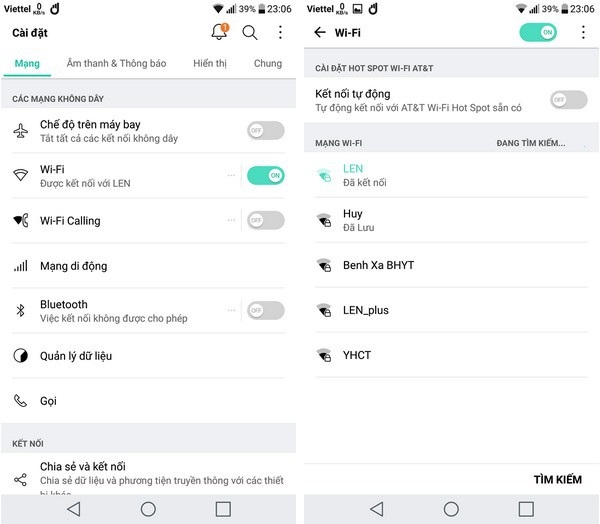
Vào Cài đặt → Wi-Fi, nhấn giữ mạng đang dùng, chọn Sửa đổi mạng.
Mở Cài đặt nâng cao, tại Cài đặt IP chuyển từ DHCP sang Tĩnh.
Điền DNS 1 = 1.1.1.1, DNS 2 = 1.0.0.1, bấm Lưu.
Muốn quay lại mặc định: chuyển Cài đặt IP về DHCP.
Tên các mục có thể khác đôi chút tùy hãng máy và phiên bản Android. Với mạng 4G/5G, hầu hết máy Android 9 trở lên có mục DNS riêng tư trong Cài đặt → Mạng, bạn nhập one.one.one.one là áp dụng cho cả Wi-Fi lẫn dữ liệu di động.
iPhone, iPad
Vào Cài đặt → Wi-Fi, bấm biểu tượng chữ i cạnh mạng đang dùng.
Kéo xuống Cấu hình DNS, chọn Thủ công.
Xóa các DNS có sẵn bằng dấu trừ đỏ, bấm Thêm máy chủ, nhập 1.1.1.1 rồi 1.0.0.1.
Bấm Lưu. Muốn quay lại mặc định: chọn Tự động.
Windows
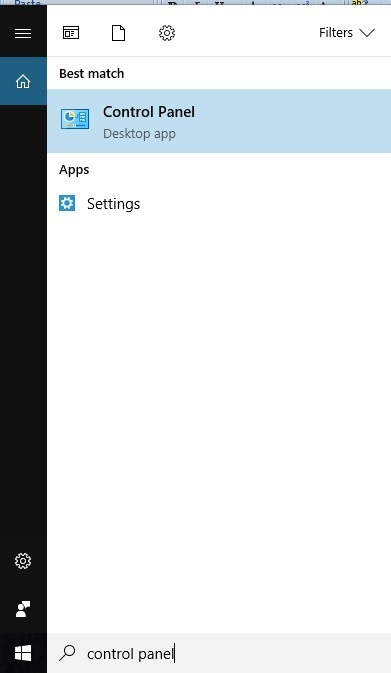
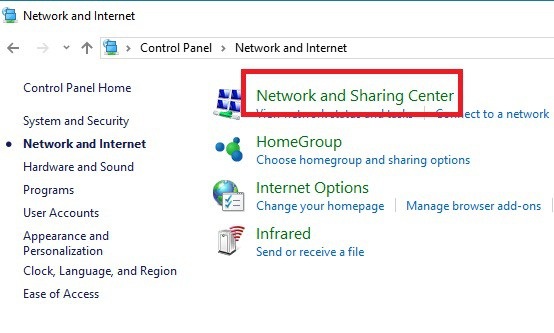
Mở Control Panel → Network and Internet → Network and Sharing Center → Change adapter settings.
Chuột phải vào kết nối đang dùng (Ethernet hoặc Wi-Fi) → Properties.
Nhấp đúp Internet Protocol Version 4 (TCP/IPv4).
Chọn Use the following DNS server addresses, điền Preferred = 1.1.1.1, Alternate = 1.0.0.1, bấm OK.
Nếu mạng có IPv6, làm tương tự với mục TCP/IPv6: 2606:4700:4700::1111 và 2606:4700:4700::1001.
Mac
Mở System Preferences (hoặc System Settings) → Network.
Chọn kết nối đang dùng ở cột trái, bấm Advanced (hoặc Details).
Sang tab DNS, bấm dấu + và thêm 1.1.1.1, rồi thêm 1.0.0.1.
Bấm OK và Apply.
Lỗi thường gặp và cách xử lý
Hiện tượng
Nguyên nhân thường gặp
Cách xử lý
Đổi DNS rồi vẫn không vào được
Trình duyệt còn nhớ kết quả cũ
Tắt mở lại Wi-Fi hoặc khởi động lại thiết bị; thử cửa sổ ẩn danh
Vào được trang nhưng đăng nhập báo sai
Đang ở tên miền giả hoặc gõ nhầm mật khẩu (mật khẩu phân biệt chữ hoa)
Kiểm tra lại tên miền trong danh sách của đại lý; nhập lại mật khẩu
Chỉ vào được trên Wi-Fi, 4G thì không
DNS mới chỉ áp dụng cho mạng Wi-Fi đó
Dùng DNS riêng tư (Android) hoặc chuyển sang link dự phòng khi dùng 4G
Trang tải rất chậm
Tên miền đang bị quá tải hoặc đường truyền yếu
Đổi sang link khác trong danh sách, ưu tiên bản m.
Chứng chỉ bảo mật cảnh báo đỏ
Có thể là trang giả hoặc tên miền hết hạn chứng chỉ
Không nhập mật khẩu; quay lại danh sách link của đại lý
Cách phân biệt link thật và link giả
Khi tên miền chính bị chặn, trang giả mạo xuất hiện nhiều hơn vì người chơi buộc phải đi tìm link mới. Vài cách kiểm tra nhanh:
Trang thật dùng mẫu giao diện đăng nhập quen thuộc, không đòi thêm số thẻ, mã OTP ngân hàng hay ảnh giấy tờ ngay ở màn hình đăng nhập.
Tên miền có HTTPS hợp lệ (ổ khóa không cảnh báo). Trang giả thường dùng chứng chỉ lỗi hoặc tên miền gần giống với một ký tự khác.
Đối chiếu với danh sách của đại lý qua kênh đã liên hệ trước đó (số điện thoại, Zalo đã lưu), không qua số lạ nhắn tới.
Nếu đã lỡ nhập mật khẩu vào trang nghi ngờ, đổi mật khẩu ngay trên trang thật và báo đại lý kiểm tra lịch sử cược.
Câu hỏi thường gặp
Đổi DNS có làm lộ thông tin cá nhân không?
Không. DNS công cộng của Cloudflare và OpenDNS chỉ trả lời tên miền tương ứng địa chỉ nào; dữ liệu đăng nhập của bạn vẫn được mã hóa bởi HTTPS giữa thiết bị và máy chủ nhà cái.
Đổi DNS xong có vào được mọi trang bị chặn không?
Chỉ với trang bị chặn ở tầng DNS. Nếu nhà mạng chặn theo địa chỉ IP, đổi DNS không có tác dụng và bạn phải dùng tên miền dự phòng trỏ tới máy chủ khác.
Có cần đổi DNS trên cả điện thoại lẫn máy tính?
Có, vì DNS là cài đặt của từng thiết bị và từng mạng. Thiết bị nào hay dùng để vào trang thì đổi trên thiết bị đó.
Lưu ý bảo mật
Chỉ nhập tài khoản trên tên miền có khóa HTTPS và nằm trong danh sách đại lý cung cấp.
Không dùng các ứng dụng “vào bóng” không rõ nguồn gốc; chúng có thể ghi lại thao tác gõ phím.
Đổi mật khẩu định kỳ, không dùng chung mật khẩu với email hoặc ngân hàng.
Nếu nghi ngờ tài khoản bị lộ, liên hệ đại lý để khóa tạm và kiểm tra lịch sử cược. Hướng dẫn về mật khẩu và loại tài khoản có ở bài hướng dẫn về tài khoản.